Indice
Target: GX-TXT 0.9.8.10-dev-031
Obiettivo: imparare il workflow normale del plotting 2D costruendo un grafico passo dopo passo.
Modulo usato: plot.dataset
Livello: principiante
File di esercizio: gxtxt_2d_plot_tutorial_sample.csv
1. Scopo del tutorial
Questo tutorial è deliberatamente piccolo: non è un manuale di riferimento. Serve a costruire un modello mentale corretto del plotting 2D standard in GX-TXT e a mostrare il flusso normale di lavoro.
Alla fine dovresti saper svolgere in autonomia questa sequenza:
Import Dataset
    ↓
Create first X/Y Series
    ↓
Add another Series
    ↓
Edit Graphics / Axes / Legend / Layout
    ↓
Rerender
    ↓
Save and reopen the Session
2. Cosa imparerai
- importare un piccolo CSV come Dataset GX-TXT;
- creare un primo grafico X/Y;
- aggiungere una seconda Series;
- capire la differenza fra Dataset, Series, Graph e Presentation;
- modificare aspetto delle linee, assi, griglia, legenda e layout;
- capire quando basta il rerender;
- salvare e riaprire la Session senza perdere la configurazione.
Il grafico finale conterrà almeno:
signal_sin versus x
signal_cos versus x
3. Il Dataset di esempio
Il CSV fornito contiene quattro variabili numeriche:
x
signal_sin
signal_cos
trend
Le prime righe del file sono:
x,signal_sin,signal_cos,trend
0.000,0.00000000,1.20000000,0.00000000
0.100,0.19966683,1.19400500,0.02500000
0.200,0.39733866,1.17607989,0.05000000
...
Per il primo grafico userai:
X = x
Y = signal_sin
Più avanti aggiungerai:
Y = signal_cosLa variabile trend resta disponibile per un'estensione guidata finale.
4. Panorama del risultato atteso
Queste immagini non sostituiscono il lavoro nel framework: servono a farti capire che cosa dovresti vedere nei passaggi principali. I grafici sono intenzionalmente semplici ma leggibili.
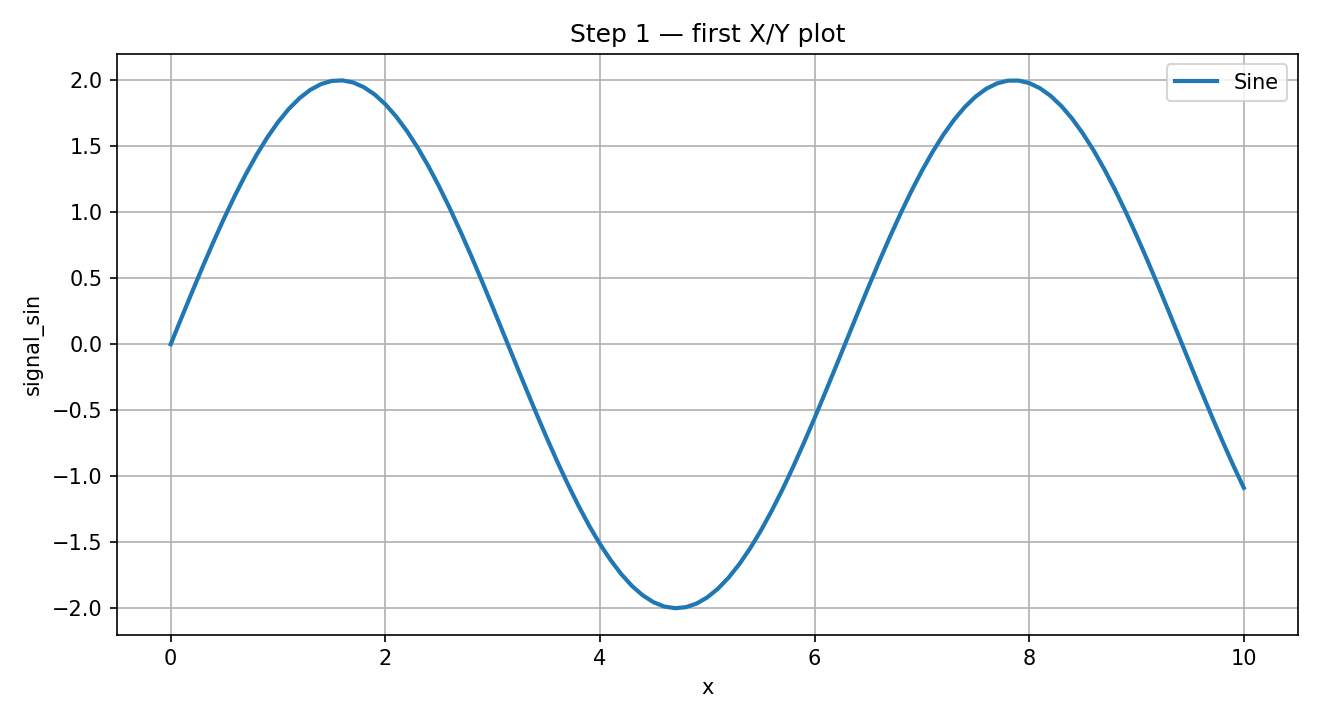
Primo risultato
Una sola Series: x → signal_sin.
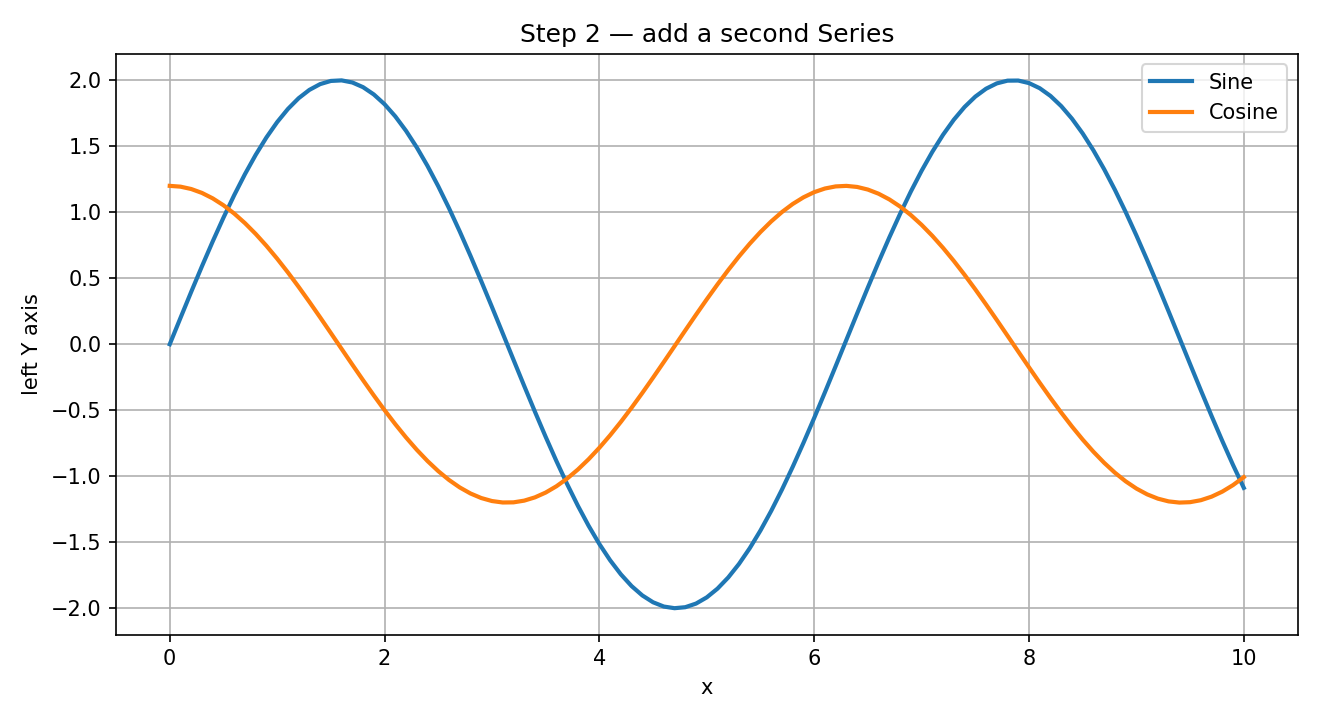
Seconda Series
Lo stesso Graph contiene due relazioni scientifiche distinte.
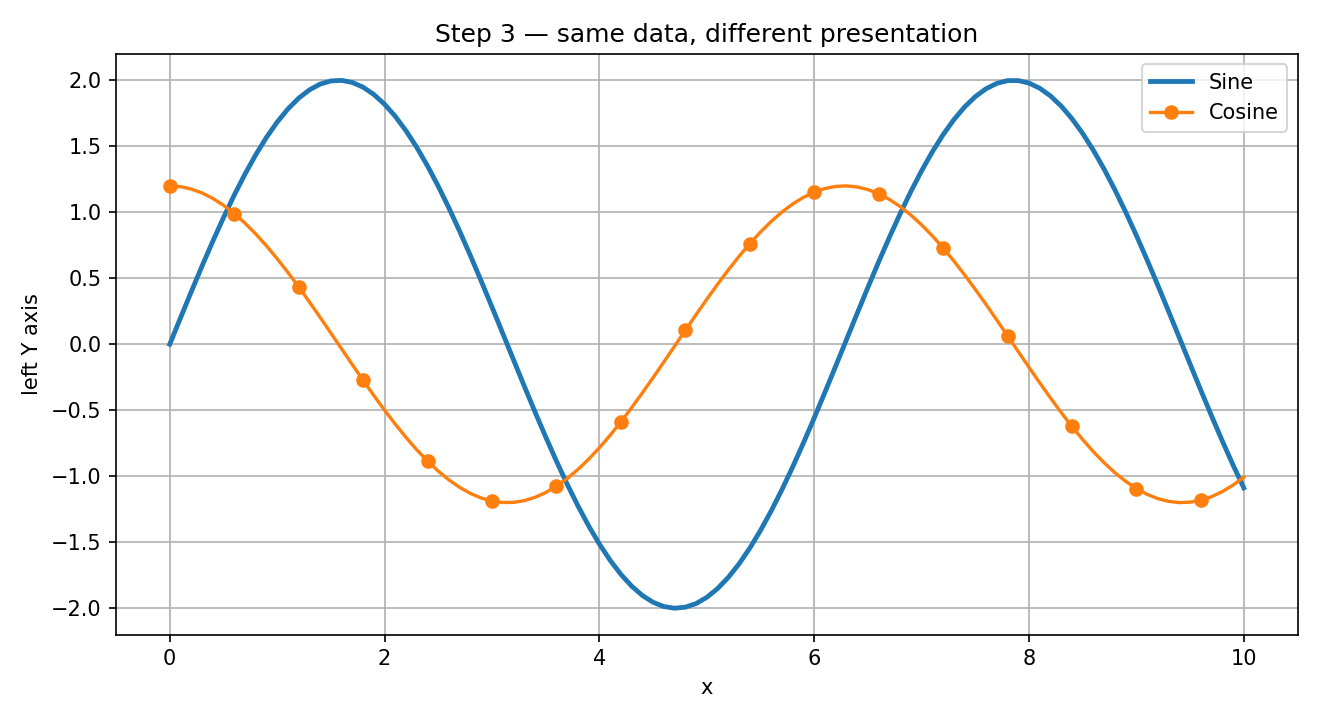
Presentazione
I dati non cambiano; cambia solo il modo in cui li presenti.
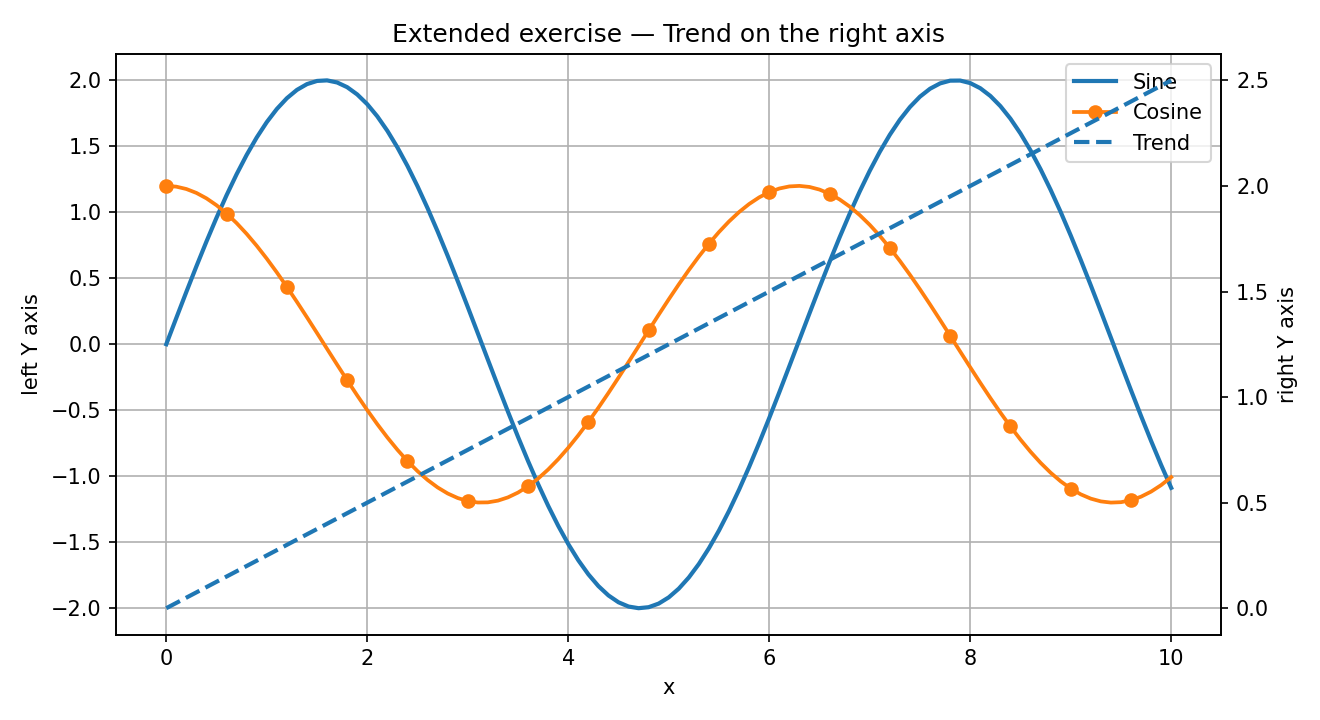
Estensione
La variabile trend può essere spostata sull'asse destro.
5. Crea una Session pulita
Crea una nuova Session GX-TXT e importa il file:
gxtxt_2d_plot_tutorial_sample.csvusa il normale importatore Generic CSV.
Un Dataset ID comodo è:
plot_tutorialDopo l'importazione verifica che il Dataset contenga le quattro variabili numeriche:
x
signal_sin
signal_cos
trend
6. Attiva il modulo corretto
Abilita il modulo:
Scientific Dataset PlotIl Module ID è:
plot.datasetIl grafico 2D standard che userai è:
plot.dataset.xyQuesto è il grafico scientifico 2D generale di uso comune nel framework.
7. Crea il primo grafico X/Y
Seleziona il Dataset importato e imposta:
X = x
Y = signal_sin
Lascia vuoti Family e gli altri binding avanzati. Esegui il plot.
Dovresti ottenere una curva sinusoidale. A questo punto ricorda una regola importante:
GX-TXT non salva soltanto un PNG. Salva il legame scientifico fra variabili del Dataset e Series tracciate.
x → signal_sin.8. Che cos'è una Series
Una Series è una singola relazione scientifica tracciata. Per esempio:
Dataset = plot_tutorial
X       = x
Y       = signal_sin
Axis    = left
Label   = Sine
Un Graph può contenere una sola Series o molte Series. Il Dataset contiene i valori scientifici; la Series dice quali valori devono essere messi in relazione nel grafico.
9. Apri l'editor delle Series
Con il grafico selezionato, apri:
Series...Dovresti vedere la prima Series. I campi principali da imparare subito sono:
Dataset
X
Y
Axis
Label
Enabled
Per questo primo tutorial puoi ignorare Family, filtri, variabili secondarie e ordering. Imposta:
Label = Sinee salva/aggiorna la Series.
10. Aggiungi una seconda Series
Aggiungi una nuova Series con:
Dataset = plot_tutorial
X       = x
Y       = signal_cos
Axis    = left
Label   = Cosine
Enabled = yes
Salvala e fai il rerender. Ora il grafico dovrebbe contenere entrambe le curve. Questo è il modo normale in GX-TXT per costruire un grafico multi-curva.
11. Cambia l'aspetto delle Series
Riapri Series....
Per Sine mantieni una linea semplice:
Representation = line
Line style     = solid
Per Cosine prova invece:
Representation = line_markerRerender. Le due Series devono diventare distinguibili anche solo per presentazione.
12. Capisci cosa significa inherit
GX-TXT usa l'ereditarietà delle impostazioni grafiche. Una proprietà di Series può essere:
blank
inherit
explicit value
Se lo spessore della linea è vuoto/ereditato, la Series segue le impostazioni correnti di Graphics. Se imposti esplicitamente:
Series line width = 4quella Series sovrascrive il valore ereditato. Nel lavoro ordinario è meglio preferire l'ereditarietà, a meno che tu non voglia rendere una Series volutamente diversa.
13. Modifica i Graphics generali
Apri i normali controlli di Graphics e prova:
Line width = 2Rerender. Se entrambe le Series ereditano lo spessore, entrambe dovrebbero diventare più spesse. Questo chiarisce la differenza fra:
module/global appearancee:
Series-specific appearance14. Modifica assi e griglia
14.1 Assi
Apri:
Axes...e prova un intervallo manuale dell'asse X:
X minimum = 0
X maximum = 6
Rerender. Dovrebbe restare visibile solo la prima parte delle curve. Poi, se vuoi, ripristina l'intervallo automatico. Il Dataset non cambia: cambia solo la vista.
14.2 Griglia
Prova:
Grid = bothpoi rerender, quindi prova anche:
Grid = noneLa griglia è stato di presentazione, non dato scientifico.
15. Modifica legenda e layout
15.1 Legenda
Apri:
Legend...Poiché le etichette delle Series sono:
Sine
Cosine
questi nomi devono comparire nella legenda. Prova a spostarla in posizioni come:
Inside
Below
Right
Se disponibile, prova anche layout come:
row
stacked
wrapped
Le etichette delle Series definiscono il contenuto della legenda. L'editor della legenda ne definisce la presentazione.
15.2 Plot layout
Trova i controlli di Plot layout. Normalmente:
Automatic = enabledPer l'esercizio:
- disabilita
Automatic; - aumenta il margine sinistro;
- applica e fai il rerender;
- ripristina
Automatic.
La cornice del grafico si sposta, ma le curve scientifiche non cambiano.
16. Salvataggio della Session e rerender
16.1 Salva la Session
Salva la configurazione della Session. GX-TXT deve preservare:
Dataset identity
Series definitions
Series labels
Series presentation
Axes state
Legend state
Plot layout
Graphics overrides
Variants
Se vuoi, chiudi e riapri la Session per verificare la persistenza.
16.2 Rerender versus full analysis
Cambiamenti come:
line style
line width
marker
axis range
grid
legend
layout
font
sono cambiamenti di presentazione. Per questi usa:
RerenderNon è necessario reimportare il Dataset.
17. Estensione guidata: aggiungi trend
17.1 Terza Series
Aggiungi una terza Series:
Dataset = plot_tutorial
X       = x
Y       = trend
Axis    = left
Label   = Trend
Rerender e prova diverse rappresentazioni:
line
scatter
line_marker
17.2 Sposta Trend sull'asse destro
Modifica Trend e imposta:
Axis = rightOra avrai:
Sine   → left Y axis
Cosine → left Y axis
Trend  → right Y axis
Usa un asse destro solo quando due scale Y differenti aiutano davvero l'interpretazione.
trend sull'asse destro.18. Modello mentale corretto
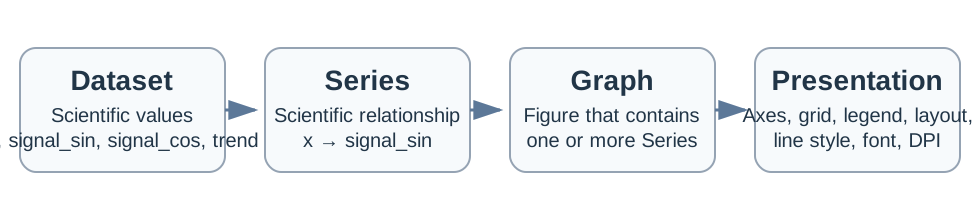
Pensa a un grafico 2D GX-TXT come a quattro strati distinti.
18.1 Dataset
I valori scientifici:
x
signal_sin
signal_cos
trend
18.2 Series
Le relazioni scientifiche:
x → signal_sin
x → signal_cos
18.3 Graph
La figura che contiene quelle Series.
18.4 Presentation
Il modo in cui il Graph appare:
line style
axes
grid
legend
layout
fonts
DPI
Quando qualcosa sembra sbagliato, il primo passo è capire quale strato possiede il problema.
19. Errori comuni
19.1 Il grafico è vuoto
Controlla:
Dataset selected?
X selected?
Y selected?
Series enabled?
19.2 Compare una sola curva
Apri Series... e verifica che entrambe le Series siano abilitate.
19.3 Lo spessore di linea definito in Graphics sembra ignorato
Probabilmente una Series ha un override esplicito del line width. Riporta lo spessore della Series a vuoto/inherit.
19.4 Il testo della legenda è sbagliato
Modifica il campo Label della Series.
19.5 L'intervallo degli assi non cambia
Assicurati di avere modificato il Graph/Variant corrente e di avere eseguito il rerender.
19.6 Il Plot layout non cambia
Disabilita Automatic, applica il layout manuale, poi fai il rerender.
20. Che cosa non devi fare
Non fare queste cose per un grafico 2D ordinario:
edit runtime.ini manually
edit manifest.ini manually
create a private renderer for ordinary lines
create one Dataset per plotted curve
hard-code visual line width in scientific code
confuse Dataset identity with Series identity
Per il plotting ordinario usa i controlli del framework.
21. Che cosa dovresti saper fare dopo questo tutorial
Arrivato qui dovresti essere in grado di:
- importare un Dataset tabellare semplice;
- creare una prima Series X/Y;
- aggiungere una seconda Series allo stesso Graph;
- modificare label, representation e axis di una Series;
- distinguere dati scientifici da stato di presentazione;
- usare assi, griglia, legenda e layout senza alterare il Dataset;
- capire quando basta il rerender;
- salvare e riaprire la Session conservando il lavoro.
22. Dove continuare
Questo tutorial è introduttivo. Per proseguire conviene leggere subito:
- Scientific Dataset Plot per la guida completa del modulo;
- Plot 2D nei plugin GX-TXT se poi vuoi produrre grafici da un modulo tuo;
- Generic CSV per rivedere con calma il lato di importazione.