Indice
1. Scopo della guida
I due viewer servono a lavorare in modo ordinato sugli script di analisi senza uscire dal framework. Entrambi fanno parte del sistema di scripting di GX-TXT e condividono la logica di fondo:
- gli script sono risorse registrate, non semplici file sparsi;
- ogni script può essere associato a una Sessione;
- il run usa uno snapshot verificato del sorgente;
- l’accesso ai dati del framework avviene tramite API pubbliche e bridge client.
2. Panoramica dei due viewer
| Viewer | Scopo | Punti forti |
|---|---|---|
| Octave Script Workspace | Gestione di script GNU Octave / MATLAB-like per analisi numerica e scientifica integrata. | Molto naturale per chi lavora già in Octave/Matlab; ottimo per prototipi numerici, matrici e flussi già nati in ambiente Octave. |
| Python Script Workspace | Gestione di script Python registrati nella Sessione o nella libreria utente. | Integrazione comoda con gxtxt, NumPy/SciPy, pubblicazione Dataset, file in output_dir e grafici persistenti. |
3. Differenze principali fra i viewer
I due viewer hanno una filosofia molto simile, ma non sono identici.
| Aspetto | Octave | Python |
|---|---|---|
| Linguaggio | GNU Octave / compatibilità MATLAB-like | Python |
| Estensione import/export | .m | .py |
| Bridge client | funzioni gxtxt_... lato Octave | package pubblico gxtxt |
| Metadati visibili nel viewer | layout più essenziale, centrato su nome, argomenti, descrizione e codice | layout più ricco, con Stable ID, versione, Required APIs, typed parameters e descrizione |
| Uso tipico | prototipi numerici, analisi matriciali, quick scripts | analisi con NumPy/SciPy, pubblicazione dati e automazioni più strutturate |
4. Workflow comune
In pratica, per entrambi i viewer, il ciclo di lavoro è questo:
5. Aprire e usare Octave Script Workspace
Il viewer Octave è dedicato agli script .m. Una volta abilitato il modulo, apri il workspace dalla Sessione e ti troverai davanti a una finestra organizzata in tre aree principali: elenco script, editor centrale, pannello laterale di supporto.
5.1 Operazioni principali disponibili
- creazione di un nuovo script;
- import di file
.m; - salvataggio e salvataggio copia;
- export di uno script
.m; - cancellazione dello script Session;
- copia dell’ID del documento;
- ricerca testo e “go to line”;
- snippet rapidi per il bridge GX-TXT;
- finestra di aiuto del bridge.
6. Interfaccia del viewer Octave
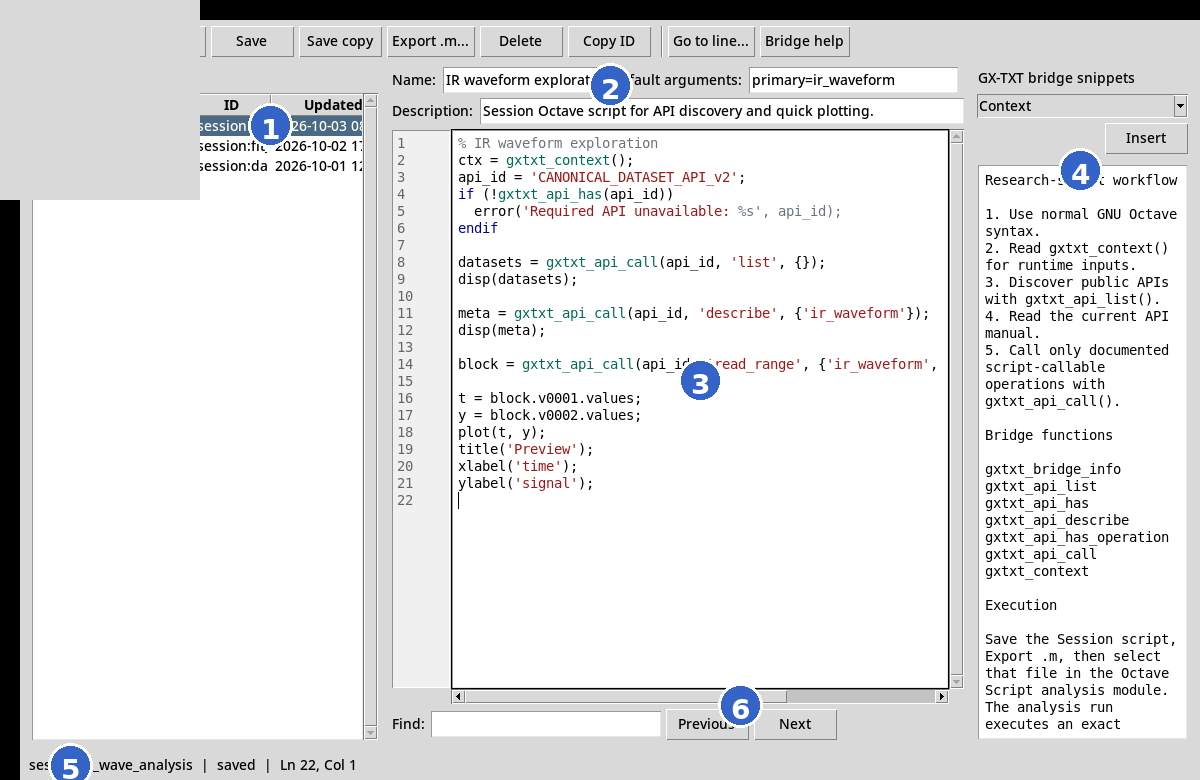
gxtxt_....6.1 Cosa si nota subito
- l’interfaccia è molto orientata al codice;
- gli snippet del bridge sono a portata di mano;
- gli script sono gestiti come documenti Session, non come file casuali;
- la barra di stato aiuta a capire immediatamente se hai modifiche non salvate.
7. Operazioni pratiche nel viewer Octave
7.1 Creare un nuovo script
- premi New;
- assegna un nome sensato;
- inserisci eventuali argomenti predefiniti;
- compila la descrizione;
- scrivi il codice;
- salva.
7.2 Importare un file .m esistente
- premi Import .m...;
- seleziona il file locale;
- il contenuto viene caricato nel viewer;
- salva il documento nella Sessione.
7.3 Usare gli snippet bridge
Nel pannello laterale puoi inserire frammenti rapidi per:
gxtxt_context();- scoperta delle API disponibili;
- preflight di una API richiesta;
- descrizione di una API;
- chiamata generica a una API pubblica.
7.4 Ricerca e navigazione
Il campo Find è molto utile per script lunghi. Se devi spostarti velocemente, usa anche Go to line....
8. Aprire e usare Python Script Workspace
Il viewer Python segue la stessa logica generale, ma è più ricco dal punto di vista dei metadati. È pensato per gestire script Python registrati con identità stabile e con informazioni utili alla loro esecuzione nel framework.
8.1 Operazioni principali disponibili
- creazione di uno script nuovo;
- import / export di file
.py; - salvataggio e salvataggio con nuovo nome;
- esecuzione tramite Run registered...;
- metadati come Stable ID, versione, Required APIs e typed parameters;
- supporto a snippet e aiuto bridge;
- ricerca nel codice.
9. Interfaccia del viewer Python
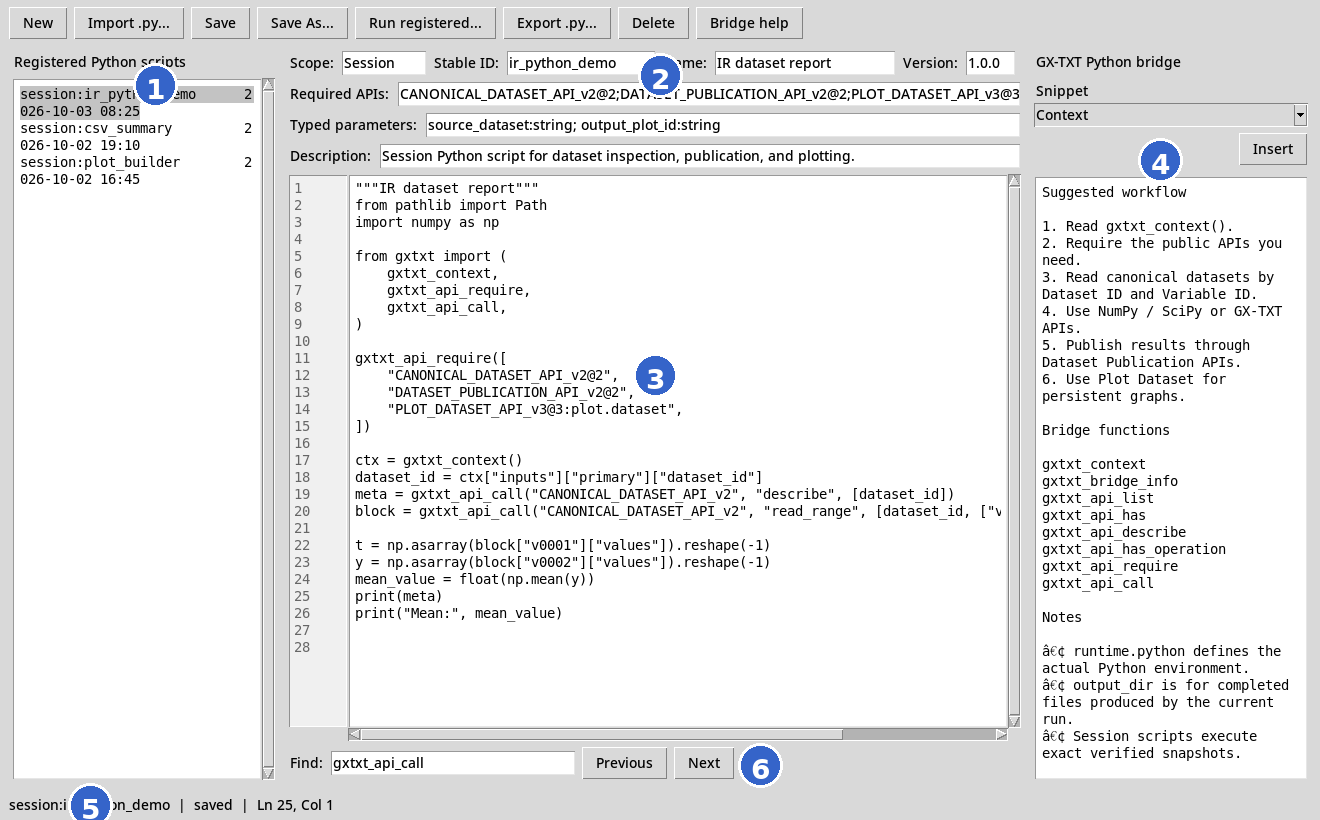
gxtxt e snippet.9.1 Cosa distingue il viewer Python
- espone in modo più evidente i metadati utili al run;
- si presta bene a script strutturati e riutilizzabili;
- ricorda subito quali API pubbliche lo script dichiara di richiedere;
- si integra naturalmente con
gxtxt_context(),gxtxt_api_require()egxtxt_api_call().
10. Operazioni pratiche nel viewer Python
10.1 Creare uno script registrato pulito
- premi New;
- imposta lo scope desiderato;
- assegna uno Stable ID chiaro e duraturo;
- compila il nome leggibile;
- imposta la versione semantica;
- indica le API richieste;
- definisci eventuali parametri tipizzati;
- scrivi la descrizione;
- inserisci il codice Python e salva.
10.2 Perché compilare bene i metadati
Nel caso Python i metadati non sono un dettaglio ornamentale. Sono molto utili per:
- capire cosa fa lo script senza aprire ogni volta tutto il codice;
- documentare le dipendenze dalle API pubbliche;
- gestire meglio la riproducibilità e la manutenzione;
- preparare uno script che potrà essere in seguito trasformato in modulo più strutturato.
10.3 Uso di Run registered...
Questa funzione è comoda quando vuoi testare il sorgente registrato esattamente nella forma in cui è salvato nella Sessione, con i metadati associati e il runtime Python configurato dal framework.
11. Quando usare Octave e quando Python
| Situazione | Viewer consigliato | Motivo |
|---|---|---|
| Prototipo numerico rapido, matrici, algebra e plotting immediato in stile Matlab | Octave | Flusso più naturale se il tuo pensiero di lavoro è già impostato in modo matriciale. |
| Script che devono usare NumPy, SciPy, pubblicazione Dataset/file e grafici persistenti | Python | Maggiore espressività nel contesto del bridge e migliore integrazione con l’ecosistema Python. |
| Script piccoli per ispezione del Dataset primario | Entrambi | Dipende dal linguaggio in cui ti muovi più rapidamente. |
| Strumenti più strutturati che possono evolvere verso un modulo | Python | Spesso più comodo per organizzazione del codice e metadati. |
12. Tutorial rapido per entrambi i viewer
12.1 Mini tutorial Octave
- Apri Octave Script Workspace.
- Crea un nuovo script.
- Inserisci nella descrizione cosa farà.
- Usa lo snippet Context.
- Aggiungi una chiamata a
gxtxt_api_list(). - Salva lo script.
- Selezionalo nel modulo Analysis corrispondente.
- Esegui il run.
12.2 Mini tutorial Python
- Apri Python Script Workspace.
- Crea un nuovo script.
- Imposta Stable ID, versione e Required APIs.
- Inserisci il codice con
gxtxt_context(). - Aggiungi
gxtxt_api_require(...). - Leggi il Dataset associato a
primary. - Salva ed esegui con Run registered... oppure dal modulo Analysis.
13. Consigli pratici e troubleshooting
13.1 Consigli pratici
- usa nomi e ID leggibili;
- scrivi descrizioni brevi ma utili;
- in Python, compila bene Required APIs e typed parameters;
- usa gli snippet bridge come acceleratore, non come sostituto della comprensione delle API;
- salva spesso, soprattutto prima di cambiare script nell’elenco a sinistra;
- per script lunghi, usa Find e Go to line in modo sistematico.
13.2 Problemi comuni
| Problema | Causa probabile | Che cosa fare |
|---|---|---|
| Lo script non compare dove ti aspetti | non è stato salvato/registrato nella Sessione corretta | verifica lo scope e salva nuovamente |
| Le modifiche sembrano perse | hai cambiato selezione senza salvare, oppure stai guardando un’altra copia | controlla ID, stato e Sessione attiva |
| Il run non usa ciò che hai appena scritto | lo snapshot eseguito non corrisponde al documento che credi di aver lanciato | verifica il riferimento session:<id> selezionato |
| Il bridge/API fallisce | API non disponibile o chiamata errata | usa discovery, preflight e la documentazione pubblica della API |